
How download Direct Downloads
Mipony の操作はシンプルで簡単です。また、多くのオプション設定にも対応しています。まずは以下の手順で実際にファイルをダウンロードしてみてください。
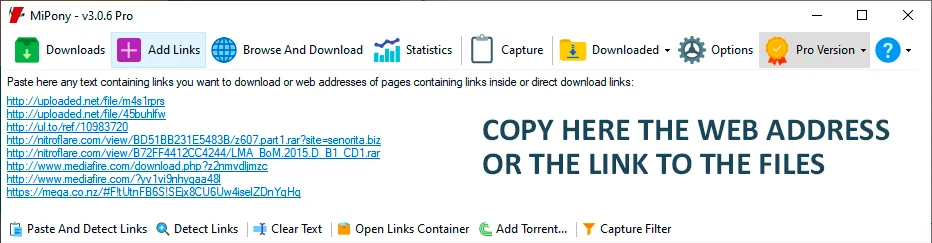
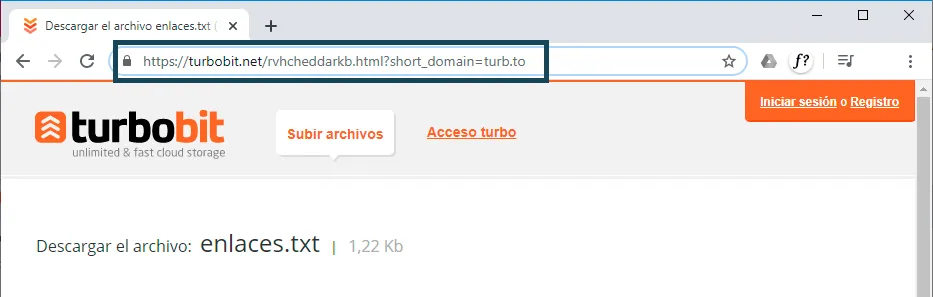
- 最初にダウンロードしたいファイルのリンク、またはサイトのアドレスをコピーしてください。
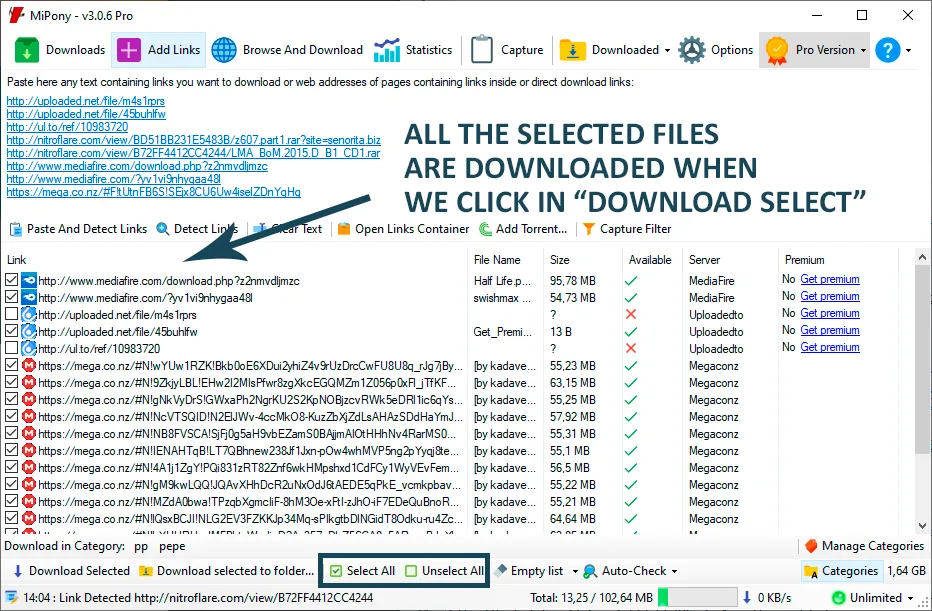
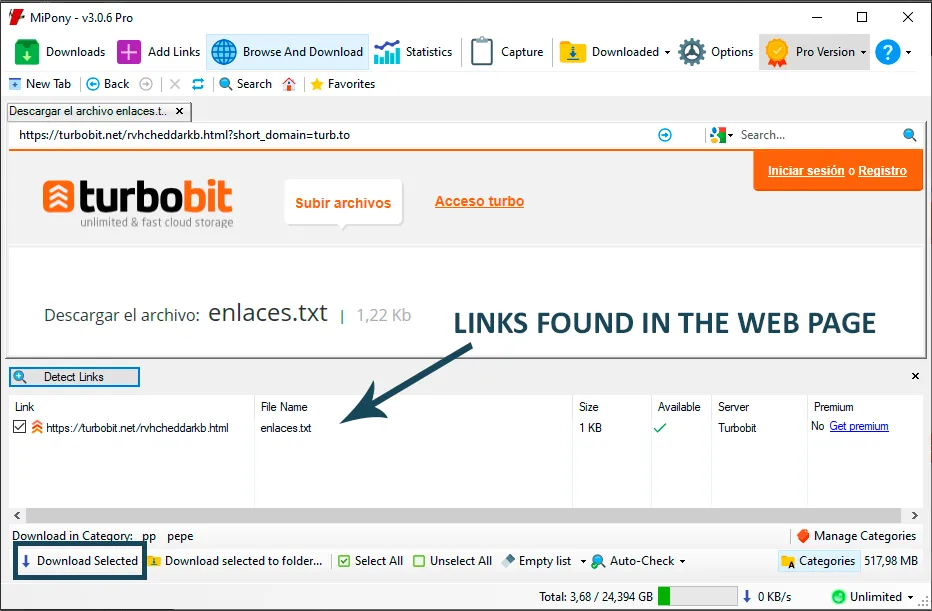
- リンクを追加画面で貼り付けテキストから検出を実行すると、利用可能なリンクが下部に表示されます。
- 最後にダウンロード開始ボタンをクリックすると、ダウンロードリストへ追加されます。
現在の Mipony manual / FAQ 構成を Astro 上へ移し、direct downloads、Bittorrents、Youtube、Browser の導線をローカルデータで管理できるようにした初期版です。
Mipony の操作はシンプルで簡単です。また、多くのオプション設定にも対応しています。まずは以下の手順で実際にファイルをダウンロードしてみてください。
Once you find the files you want download, click directly on the magnet link and configure the torrent parameters.
Mipony recognizes Youtube videos. If you want to download them, copy the link and detect it from Add Downloads.
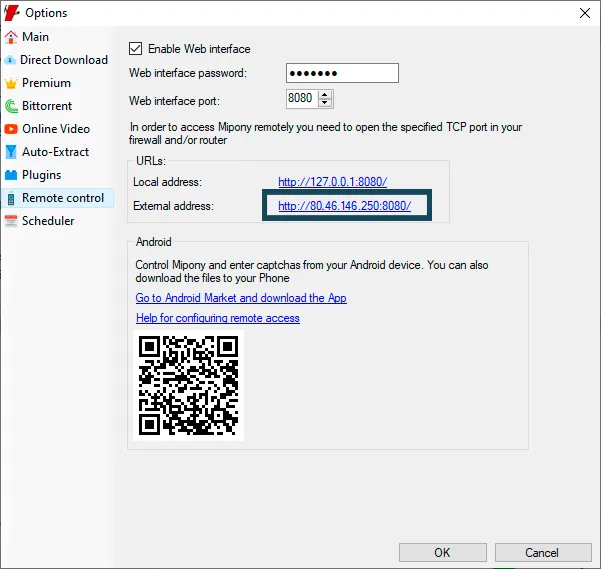
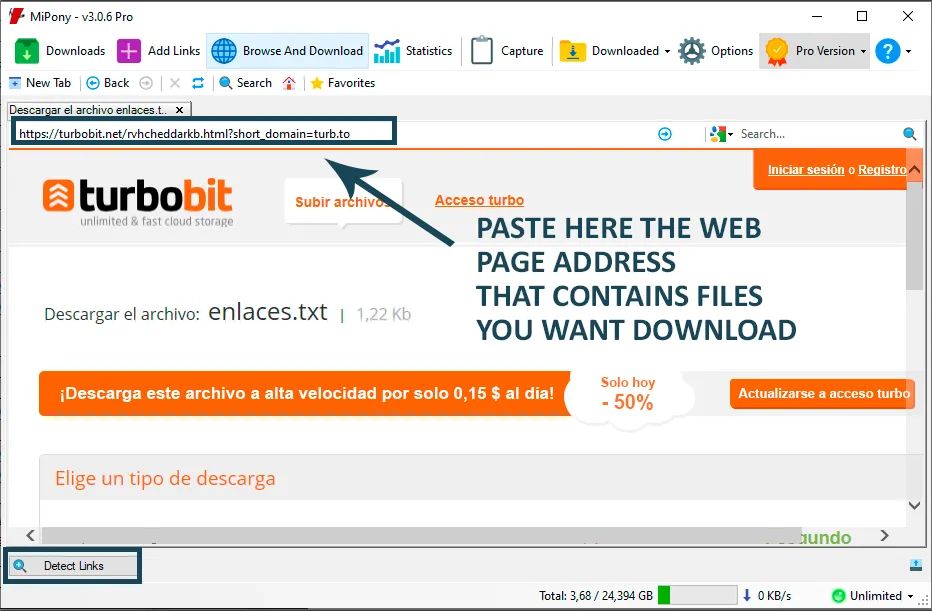
サイトを開くをクリックすると内部ブラウザが開きます。このブラウザからリンクを検出して、そのままダウンロードを始めることができます。
Mipony によっていくつかの Captcha は解決することができますが、すぐにサーバ側に対応されてしまうことも多く、Captcha 入力を永続的に回避し続けることは困難です。その他の Captcha 回避方法は Premium アカウントを購入するか、Mipony で発行されているプラグインをインストールする方法等があります。

このプログラムでは幅広くのファイルサーバに対応していますが、あなたがダウンロードしたいサイトにはまだ対応していない可能性があります。メニューの「ヘルプ」の項目「バグ報告、機能の要望を送信」からあなたがダウンロードしたいリンクを送ることで、今後の更新時に対応することが出来るかもしれません。
Mipony では、オプションによりファイルの同時ダウンロード数を指定することができますが、いくつかのウェブサイトでは一度にひとつのダウンロードという制限があるため、そのような規約がある場合はその制限が尊重されます。もしミラーサイトなどがある場合は、順序を入れ替えることで調整してください。(この制限を回避する唯一の解決策は Premium アカウントに申し込むしかありません)
Rapidgator, Uploaded, その他同種のサービスでは、ダウンロードに利用可能な 1日当たりのサイズが決められていて、その最大値を超えた時は多くの場合待機状態になります。この制限は回避不可能ですが、プログラムではこの時間が出来るだけ短くなるように待機時間の最適化を行っています。(ただしあなたが Premium アカウントを持っている場合は、設定を行うことでこれらの制限は回避されます)
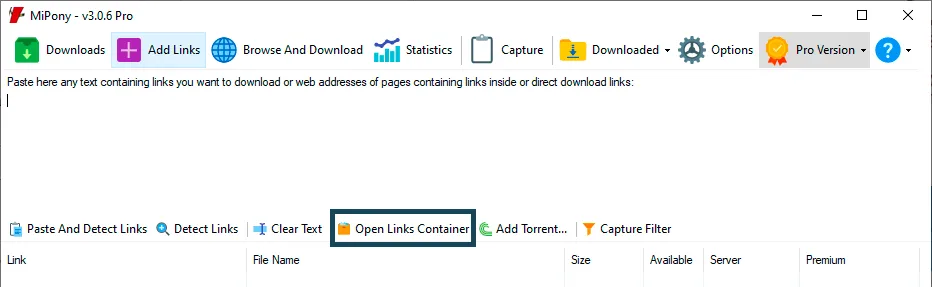
リンクコンテナは、リンクの一覧を含む暗号化されたファイルです。コンテナ内のリンクを「リンクを追加」画面のダウンロードリンクに追加するには、「コンテナを開く」オプションを選択してからファイルを選びます。
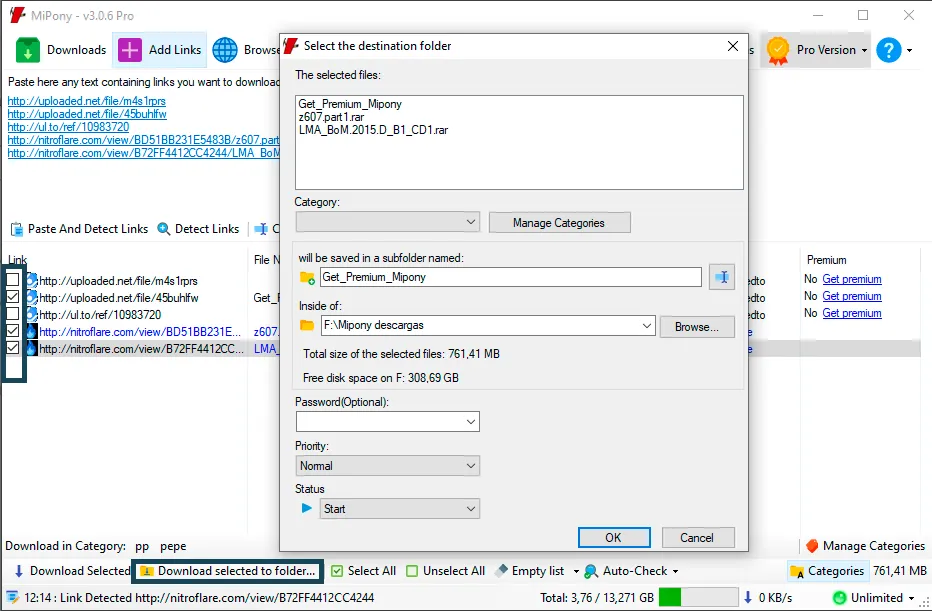
ダウンロードを開始する前にユーザが作成した異なる保存先へダウンロードすることができます。ファイルの分類設定は「リンクを追加」タブの「選択フォルダにダウンロード」をクリックすると表示される「対象フォルダを選択」ダイアログから、カテゴリの管理、保存先の指定、その他の細かい設定を行うことが出来ます。
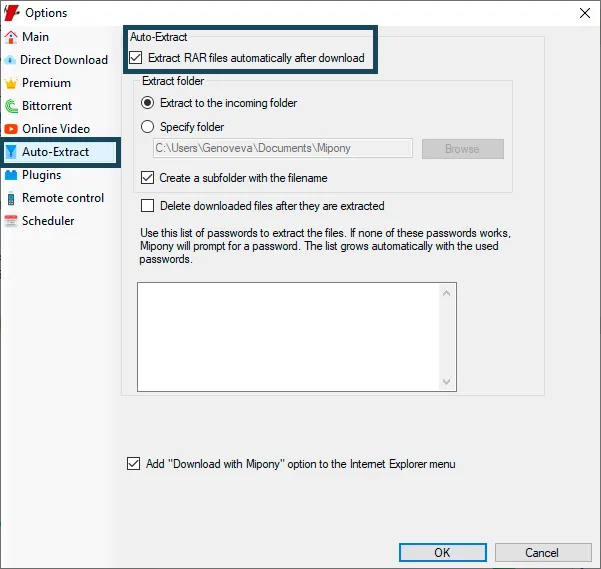
Mipony の拡張オプションで「RAR ファイルをダウンロード後、自動的に展開」にチェックを入れると、ダウンロードした RAR ファイルを指定された保存先に自動的に展開保存することができます。
RAR ファイルの中には、ファイルの展開にパスワードが必要なものがあります。Mipony では、以前展開に成功したパスワードのリストを自動的に保存しておき再利用する機能があり、保存されたパスワードを試みてすべて失敗すると、パスワードの入力を求めるダイアログが表示されます。もし同じパスワードのファイルが複数存在するときは、最初の一回のみ入力しておくだけで、後はすべてのファイルが自動的に展開されます。
コマンドラインから Mipony にリンクを追加する構文: Mipony.exe /url:[URL]
指定例: MiPony.exe /url:http://www.mipony.net/help/MiPony-Manual.zip
コマンドラインから Mipony に直接ダウンロードを追加する構文: Mipony.exe /download:[URL]
指定例: MiPony.exe /download:http://www.mipony.net/help/MiPony-Manual.zip
設定ウィンドウから Mipony リモートコントロールをアクティブにします。このウィンドウで最初にリモートで使用するパスワードを設定してください。そしてリモート制御用のポートとして 8080 を利用します。ファイアウォール/ルータ設定からこのポートを開放する必要があります。いったん有効にすると Windows によって Mipony へのアクセスをアンロックするかどうかを尋ねられるかもしれません、その場合はこれを許可してください。ルータのポートの開放について分からない場合は http://portforward.com/ 等を参照してください。
次のステップとして「ローカルアドレス」をクリックすると「外部アドレス」があなたの PC で動作するかどうかをチェックできます。そして他のコンピュータやあなたの携帯からアクセスするためのアドレスを取得します。このアドレスを書き留めておき、リモートアクセスする他の PC、または携帯電話のウェブブラウザ (Firefox, Internet Explorer, Chrome) に入力してください。
設定ウィンドウから Mipony リモートコントロールをアクティブにします。このウィンドウで最初にリモートで使用するパスワードを設定してください。そしてリモート制御用のポートとして 8080 を利用します。ファイアウォール/ルータ設定からこのポートを開放する必要があります。いったん有効にすると Windows によって Mipony へのアクセスをアンロックするかどうかを尋ねられるかもしれません、その場合はこれを許可してください。ルータのポートの開放について分からない場合は http://portforward.com/ 等を参照してください。
次のステップとして、Mipony app を開き、示されているフィールドをすべて埋めてください。あなたが固定 IP アドレスを持っていない場合は DYNDNS サービス(DNSサービス)を利用することをお勧めします。動的 IP アドレス環境でドメイン名を使用したい場合も同様で、これらのサービスを利用することで次のように入力可能になります。(例.:myaddress.dyndns.org)