Mipony FAQ, manual y preguntas frecuentes

Migración inicial del manual actual de Mipony con descargas directas, Bittorrents, navegador integrado y preguntas frecuentes.

Cómo descargar descargas directas

Mipony es sencillo y al mismo tiempo ofrece muchas opciones. Para tus primeros pasos con el programa puedes seguir estas instrucciones.

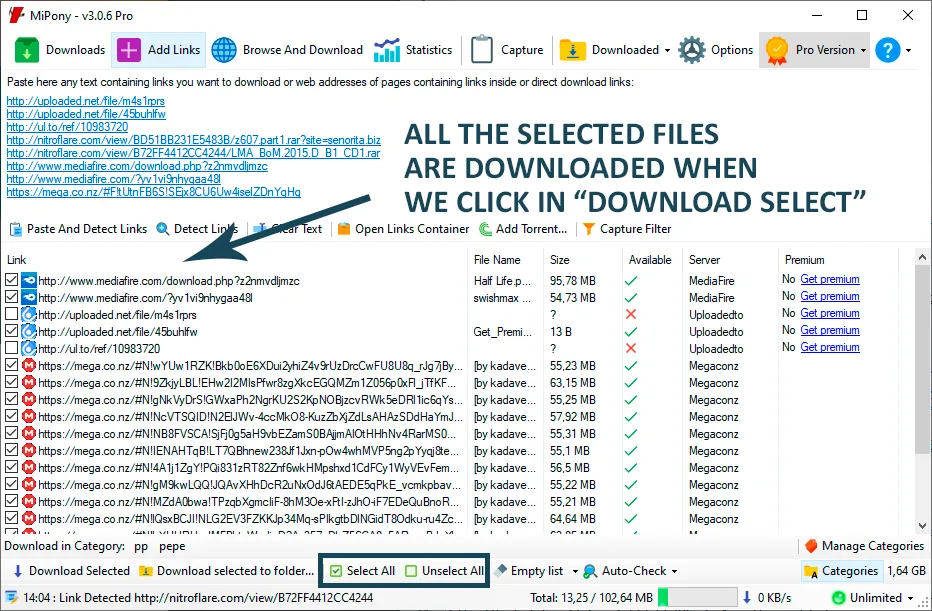
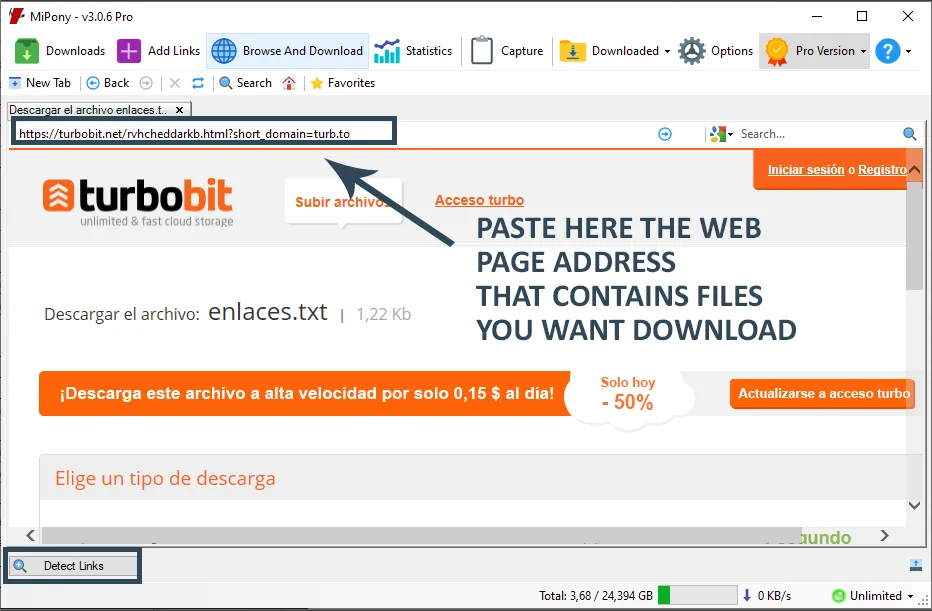
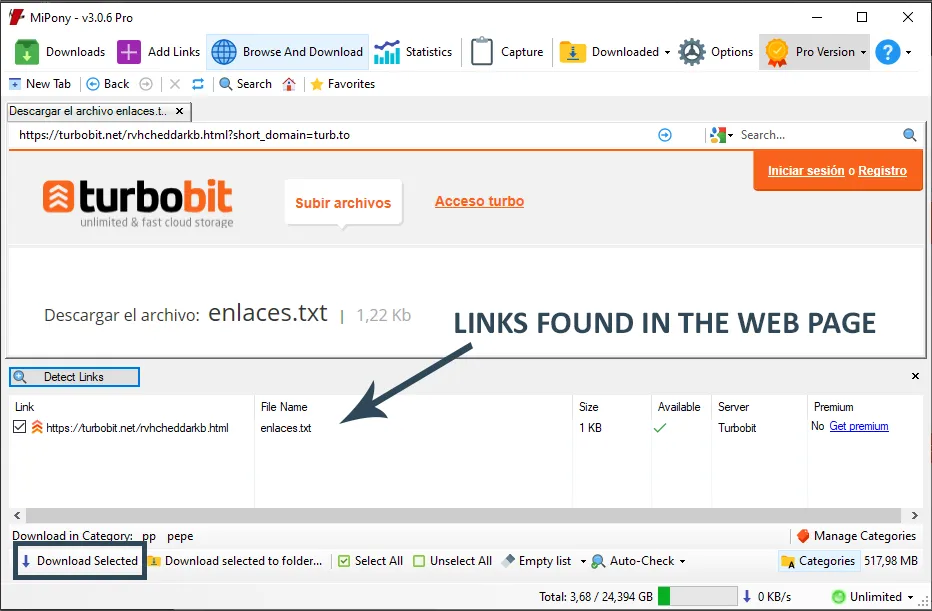
  1. Copia el texto que contiene los enlaces o la dirección web donde se encuentran los archivos.
  2. Pega el texto en Añadir enlaces y pulsa Pegar y detectar enlaces. Si la captura está activa, este paso no es necesario.
  3. Cuando los enlaces estén disponibles se marcarán automáticamente para descargar. Después pulsa Descargar seleccionados.
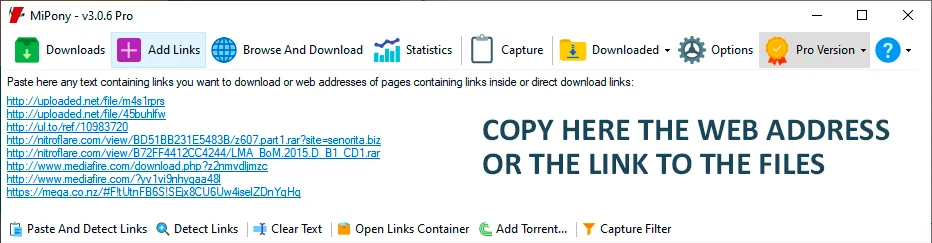
Copia los enlaces de descarga directa o la dirección completa de la web.
Pega los enlaces en la ventana de Añadir enlaces para que Mipony los detecte.

Cómo descargar Bittorrents

Una vez que encuentres los archivos que quieres descargar, puedes abrir directamente el magnet link o el torrent y configurar sus parámetros.

  1. Abre el enlace magnet o torrent y elige la carpeta de descarga en la ventana de añadir torrent.
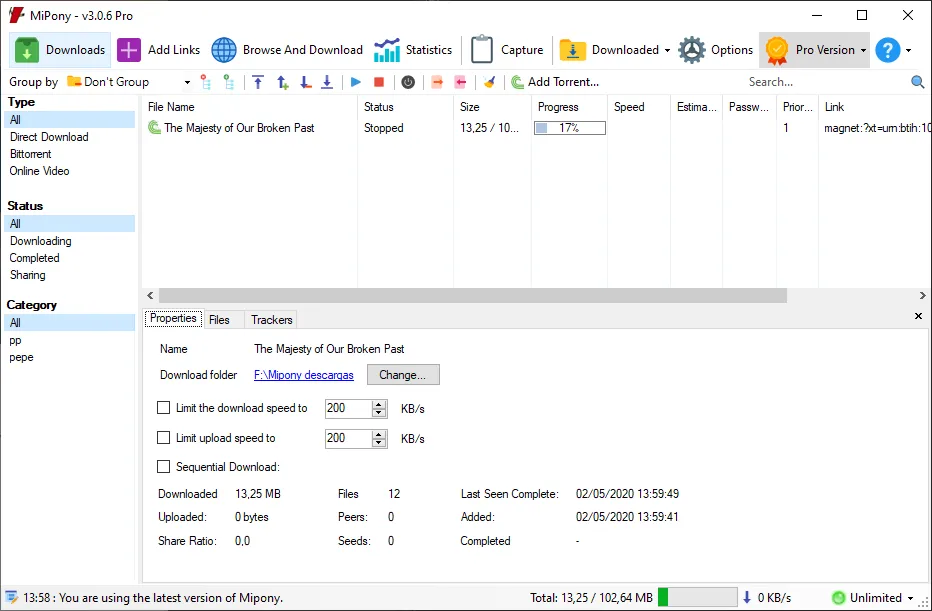
  2. Acepta el diálogo para añadir el torrent a la pantalla de Descargas.
  3. Comprueba el progreso desde la pantalla Descargas y haz doble click para abrir los parámetros del enlace.
Añade el torrent y confirma la carpeta donde quieres guardarlo.
Revisa el estado del torrent y sus parámetros desde la lista.

Cómo descargar vídeos de Youtube y Vimeo

Mipony reconoce enlaces de Youtube. Solo necesitas copiar el enlace y detectarlo desde la pantalla de Añadir descargas.

  1. Copia el enlace de Youtube o Vimeo y detéctalo desde la pantalla de Añadir descargas.
  2. Deja marcados los elementos con check verde y pulsa Descargar seleccionados.
  3. Elige la calidad cuando se abra la ventana y el vídeo se añadirá a la pantalla de Descargas.
Detecta enlaces de Youtube y deja solo los archivos que quieras descargar.
Elige la calidad y añade el vídeo a la lista de descargas.
FAQ

Preguntas frecuentes actuales

¿Por qué Mipony me pide introducir un texto (captcha) para iniciar la descarga?

Los captchas son utilizados para evitar que robots, también llamados spambots, puedan utilizar ciertos servicios. Por ejemplo, para que no puedan participar en encuestas, registrarse para usar cuentas de correo electrónico o para evitar que un robot pueda enviar correo basura…” (definición de la Wikipedia).

Siempre que puede, Mipony resuelve el captcha por sí solo, pero en muchos casos no es posible por lo complicado que lo ponen los servidores, así que es necesario que, para continuar la descarga, el usuario descifre el «captcha».

Para evitar los captchas puedes contratar una cuenta Premium de los servidores que te interesen o instalarte los plugins que Mipony ha preparado.

Ejemplo de captcha que Mipony puede pedirte resolver
Quiero descargar un archivo de una web y el programa no lo reconoce.

El programa soporta gran cantidad de servidores de archivos; sin embargo, siempre es posible que queramos descargar un archivo que no esté soportado. En el menú «Ayuda», a través de la opción «Enviar fallos y sugerencias», puedes enviarnos el enlace que quieres descargar para que en la próxima actualización el programa soporte dicho servidor.

¿Por qué los archivos se descargan de uno en uno?

Mipony permite la descarga simultánea de cualquier número de archivos (modificable en las Opciones); sin embargo, algunos sitios web fuerzan a que, si no tienes cuenta Premium, las descargas se hagan de una en una y, además, fuerzan un tiempo de espera entre cada archivo que Mipony tiene que respetar. La única solución para este límite es contratar una cuenta Premium.

¿Por qué tengo que esperar para que empiecen algunas descargas?

Los servidores como Rapidgator, Uploaded, etc. imponen unos tiempos de espera antes y entre descargas, o unos máximos de megas al día para descargar. Esta limitación es obligatoria, aunque el programa lo optimiza al máximo para reducir los tiempos de espera. La única forma de evitar los tiempos de espera es contratando una cuenta premium y configurarla en las Opciones del programa.

¿Cómo puedo usar contenedores de enlaces?

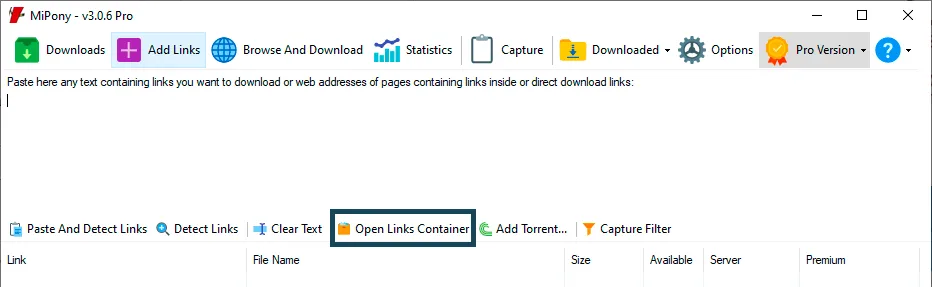
Un contenedor de enlaces es un fichero encriptado que contiene una lista de enlaces. Para añadir los enlaces de un contenedor a la lista de descargas desde la pantalla «Añadir enlaces», selecciona la opción «Abrir contenedor» y luego elige el fichero.

Abrir un contenedor de enlaces desde la pantalla Añadir enlaces
Descargar archivos en carpetas definidas.

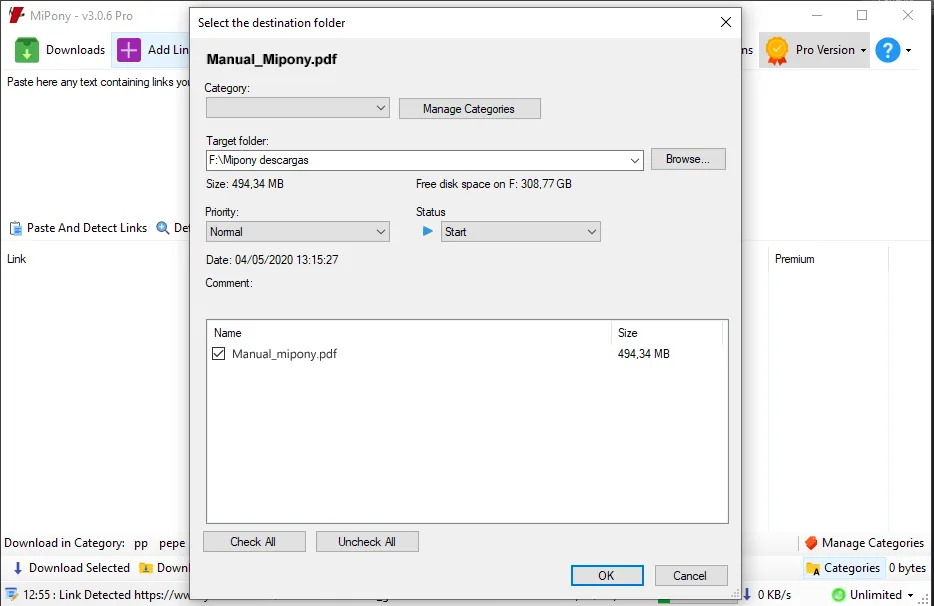
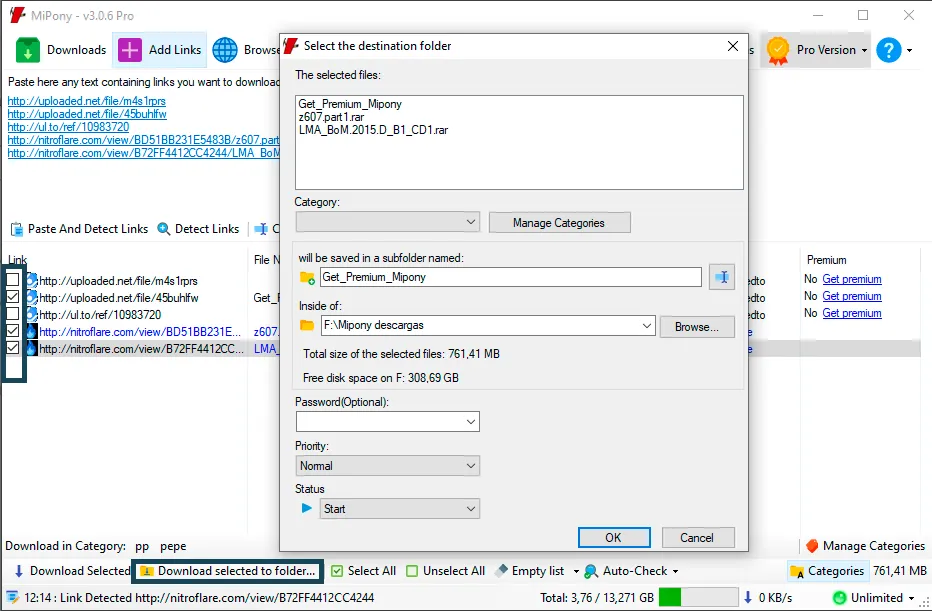
Las descargas se pueden guardar en diferentes carpetas creadas por el usuario antes de que se descarguen para tenerlas más controladas. Así, un grupo de archivos se puede seleccionar en la pestaña de «Añadir enlaces» y, haciendo clic en «Descargar seleccionados en carpeta», elegir una carpeta para que se guarden ahí cuando sean descargados dichos archivos. De esta forma podemos tener más ordenadas las descargas.

Seleccionar la carpeta de destino de las descargas
¿Cómo extraigo automáticamente los archivos descargados?

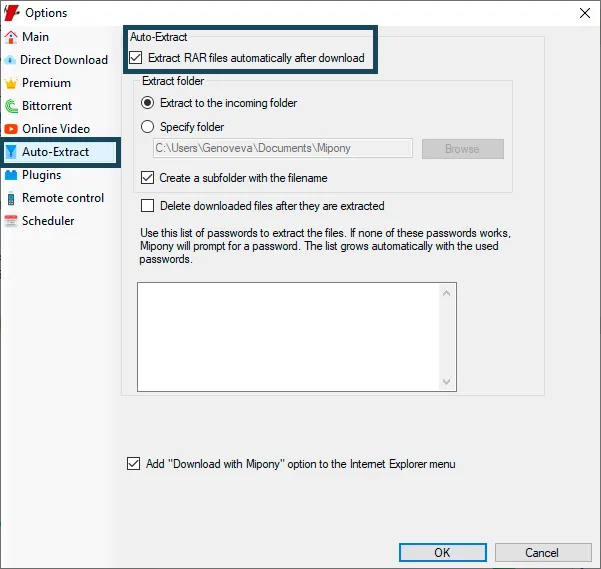
En las opciones avanzadas, Mipony ofrece la opción de activar «Extraer automáticamente los archivos rar después de descargarlos». Una vez activada esta opción puedes especificar en qué carpeta se guardarán los archivos una vez extraídos. Para extraer los archivos rar después de descargarlos, a veces se requiere una contraseña. Mipony ha recopilado una lista de contraseñas para extraer archivos que crece automáticamente con las contraseñas usadas con éxito.

Si ninguna de las contraseñas guardadas funciona, Mipony te pedirá una. Después de solicitar una contraseña al usuario, Mipony prueba todas las contraseñas de la lista, así que si descargas muchos archivos con la misma contraseña, Mipony solo la pedirá la primera vez.

Opción de extracción automática en las opciones avanzadas de Mipony
¿Puedo usar Mipony desde línea de comandos?

Para que Mipony analice enlaces desde la línea de comandos la sintaxis es esta: Mipony.exe /url:[URL]

Por ejemplo: MiPony.exe /url:http://www.mipony.net/help/MiPony-Manual.zip

Para añadir descargas a Mipony directamente desde la línea de comandos, la sintaxis es: Mipony.exe /download:[URL]

Por ejemplo: MiPony.exe /download:http://www.mipony.net/help/MiPony-Manual.zip

Cómo controlar Mipony desde otro PC o desde un móvil.

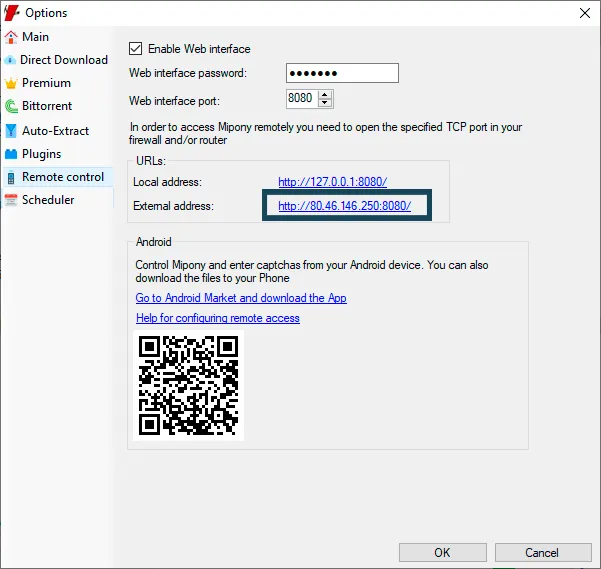
Desde la ventana de opciones se activa el control remoto de Mipony. En esta ventana primero se establece la contraseña que servirá después para entrar en remoto. Luego está marcado el 8080 como el puerto para el control remoto. Este puerto tienes que abrirlo en tu firewall o router. Si no sabes cómo abrir el puerto en tu router puedes mirar en esta web donde hay guías para la mayoría de routers: http://portforward.com/

Cuando hayas seguido estos pasos, haciendo clic en la dirección local podrás comprobar que funciona correctamente, y en la dirección externa te dará la dirección para que puedas entrar desde otros ordenadores o desde tu móvil. Luego coge la dirección externa y ponla en el navegador web (Firefox, Internet Explorer, Chrome) del otro PC o del móvil para poder empezar tu sesión de control remoto.

Opción de control remoto en las opciones de Mipony
Cómo controlar Mipony desde un móvil Android.

Desde la ventana de opciones se activa el control remoto de Mipony. En esta ventana primero se establece la contraseña que servirá después para entrar en remoto. Luego está marcado el 8080 como el puerto para el control remoto. Este puerto tienes que abrirlo en tu firewall o router. Si no sabes cómo abrir el puerto en tu router puedes mirar en esta web donde hay guías para la mayoría de routers: http://portforward.com/

Cuando hayas seguido estos pasos, ya puedes abrir la aplicación de Mipony para Android y rellenar los datos como te indicamos. Si no dispones de una dirección IP fija recomendamos usar el servicio DYNDNS o algún otro similar para asignar un nombre fijo a tu dirección IP variable; en ese caso, en vez de escribir la dirección, puedes escribir el nombre (ej.: midireccion.dyndns.org).

Opción de control remoto en las opciones de Mipony